macOSデスクトップの新しい遊び方 · 水面Dock

Dockよりいいのは、
Duckでした。

退屈なDockが、一枚の水面に。アプリはぷかぷか、音楽もポモドーロも水の中。ぼーっとしたら、デスクトップは水族館になります。

ここにしかない

ノートを傾けると、
水も流れる。

MacBookを持ち上げて左右に傾けると、水は低いほうへ流れます。内蔵のモーションセンサーをこっそり読んでいるから。実用性はほぼゼロ。でも、なぜか傾け続けてしまう。

Apple Siliconのノート限定。デスクトップ機にはセンサーがないので自動オフ。
スマホで見ているなら、水面の「振ってみて」をタップして体験できます。
イメージアニメーション。実機は本物のセンサーで動きます
ウィンドウの話

macOSのウィンドウが、やっと言うことを聞く

macOSがずっと放置してきた3つの小さな不満を、ここで解消。下のデモはぜんぶ触れます。

ウィンドウピッカー

ワンクリックで、
欲しい窓だけすくう

純正Dockでアプリをクリックすると、ウィンドウが全部いっせいに前へ。ここではまずサムネイルを広げて、選んだ一枚だけが前に来ます。Windowsのタスクバーと同じ直感。
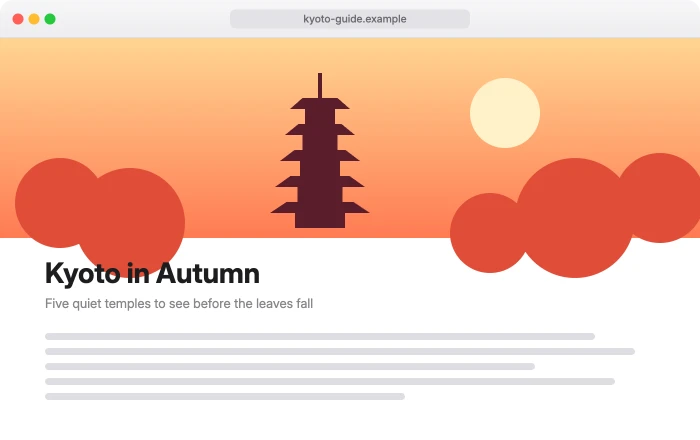
ホバー時点でサムネイルを先読み。開くのは一瞬。
別のディスプレイのウィンドウも取得OK。多くの類似ツールはここで脱落します。
画面収録の権限がなければタイトル一覧に切り替え。そのまま使えます。
企画書ドラフト
沖縄旅行
買い物リスト
企画書ドラフト
沖縄旅行
買い物リスト
メモ
メモのアイコンをクリック
⌥Tabスイッチャー

Cmd+Tabはアプリ単位。
⌥Tabは「ウィンドウ」単位。

⌥を押しながらTabで、このデスクトップのウィンドウを一覧表示。Tabで次へ、⌥`で前へ、離せば切替。手ざわりはCmd+Tabそのまま、単位だけウィンドウに。
システムのCmd+Tabはそのまま。二つは共存します。
マウスでクリックして選んでもOK。
整理中
航空券
会議メモ
先週の写真
tab
ウィンドウが道を譲る

どんな大きな窓も、
この水面は塞げない

ウィンドウを最大化したらDockが埋まる——他社製Dockいちばんの気まずい瞬間。Better Duckは最大化ウィンドウを見張って、自動で水面の上まで縮めます。老舗の代替Dockもやらなかったこと。

3段階から選択。デフォルトの「少し重ねる」は、浮いたアイコンが窓のふちに重なって一番自然。
フルスクリーンには触れません。サイズ固定の窓も見逃します。
上の3段階を切り替えてみて
ミュージック

音楽の操作は、
アイコンの中に

MusicやSpotifyのアイコンにカーソルを乗せると、ジャケット・曲名・スキップ・お気に入りが水面から浮かびます。作業はそのまま。再生中はアイコンがジャケットに変わります。

Apple MusicもSpotifyもOK。
ジャケットを壁紙にもできます。どのデスクトップにもついてきて、曲が止まれば元通り。
このデモは触れます。カーソルを乗せて、再生を押してみて。
Music
Musicのアイコンにカーソルを
集中

ポモドーロは、
水面に浮かべて

25分集中して5分休む、4回ごとに長い休憩——ポモドーロ・テクニックがDockに住んでいます。時間になったらアヒルが跳ねて知らせて、通知も届きます。

デフォルトは手動でつなぐ方式。1本終わるたびに、あなたを待ちます。急かしません。
これは加速版デモ。押せば数秒で1周見られます。
🍅
25:00
集中
水族館モード

ぼーっとしたら、
デスクトップは水族館

数分置いておくと、水位が上がって画面を覆います。デスクトップは水ごしに揺らめき、アイコンは漂い、アヒルが泳ぎ、泡がのぼる。マウスを動かせば水は引いて、すべて元の場所へ。

動画やプレゼンの最中は、おとなしく出てきません。
ロック画面・スクリーンセーバ・スリープには必ず道を譲ります。バッテリー駆動時はデフォルトでオフ。
画面収録の権限がなければ、スタイライズされた深海シーンに。これはこれで綺麗。
デスクトップの相棒

水面の相棒は、
アヒルだけじゃない

彼らは生きています。呼吸して、まばたきして、波に揺れて、つつけば反応も。定番の黄色いアヒルのほか、アヒル浮き輪の女の子にも変えられます。

2つの姿から選べます。アヒル、または浮き輪の女の子。
音楽をかけると、彼女は猫耳ヘッドホンを装着——今みたいに。
浮き輪の女の子
失うものはなし

純正Dockにできることは、
全部できます。

ピン留め、ドラッグでの並べ替え、未読バッジ、右クリックメニュー——基本をそろえてこそ、この水面。純正Dockはワンクリックで隠して、いつでも戻せます。

📌
ピン留めと並べ替え仕切り線をまたいでドラッグでピン留め、戻せば解除。
🔴
起動中インジケータどのアプリが起動中か、ひと目でわかる。
🔔
未読バッジメールもメッセージも、未読数はそのまま表示。
📂
ドロップで開くアイコンにファイルを放り込めば、そのアプリで開きます。
🖱️
右クリックメニュー終了・非表示・新規ウィンドウ、ぜんぶここに。
🫧
クリック透過水面やすき間はマウスを遮らず、デスクトップはそのまま操作OK。
📥
ダウンロードトレイワンクリックで、最近のダウンロードが2列目に浮かびます。
🖥️
マルチディスプレイ画面ごとに一枚の水面、ピン留めはリアルタイム同期。
🚀
アプリランチャードラッグでピン留め、ランチャーからすくってもOK。
🎚️
手ざわりは全部調整可拡大率、波、水しぶき……スライダーは10本以上。
🗑️
ゴミ箱ちゃんとあります。アヒルのとなりに。
🫥
純正Dockを隠すシステムのDockをしまって、ワンクリックで復元。
わきまえてる

よく遊び、よく省エネ

一日じゅうデスクにいるものは、邪魔にならないのがいちばん大事。

~5%

アイドル時CPU(4K2枚で実測)

描画はGPUにおまかせ。水は揺れ続けても、Macはほぼ無感覚。開発機M4 MacBook Airでの実測値。

0回

動画とプレゼンを邪魔した回数

動画やスライドを検知したら、水族館はおとなしくします。

🔋

バッテリー優先

バッテリー駆動時は水族館オフがデフォルト。フルスクリーンに隠れたら描画も停止。

🔓

権限がなくても使える

権限は加点であって関門ではない。足りない分は自動で退避、機能は止まりません。

無料とPro

無料でも十分楽しい。Proはもっと深く。

無料版は、アヒルが浮かぶ、純正より美しいDock。Proは、Dockには一生できないことを解放します。

🆓 無料 · ずっと

もっと美しいDock

ダウンロードしてすぐ。登録もクレジットカードも不要。
US$0 ずっと
  • 水面Dock:アイコンがゆらゆら、重ねると拡大して波紋、クリックで水しぶき。
  • 黄色いアヒル:水に浮かんで、まばたきして、タップするとガーッと鳴く。
  • Dockとして一通り:ピン留め、ドラッグで並べ替え、起動中インジケータ、右クリックメニュー、区切り線。
  • クリックで単一ウインドウを前面へ。アイコンにファイルをドロップして開く。
  • 純正Dockをワンクリックで隠す/戻す、ウインドウが自動で避ける、未読バッジ。
  • ダウンロードトレイ、アプリランチャー、ログイン時に起動。
  • レイアウト調整:アイコンの大きさ、間隔、水位。
無料ダウンロード
仕組み:インストール → 全機能を無料で試す → 期間終了で無料版に戻る → 深い水が恋しくなったら、いつでもProを解除 🦆
ちょっと質問

先に気になること

権限、プライバシー、電力——まとめてお答えします。

画面を見られたりしませんか?
水族館の「デスクトップ透過」とウインドウサムネイルには、macOSの画面収録の権限が必要です。ただし映像は最初から最後まであなたのMacの中だけ——アップロードも送信も解析もしません。こちらからは何も見えません。気になる場合、無料版ならこの権限は一切不要です。
どうして時々また権限を求められるの?
それはmacOS 15以降のOSの仕様です(だいたい月に一度)。画面収録を使うアプリはすべて同じで、開発者側では止められません。Better Duckの不具合ではありませんので、「許可」を押すだけでOK。驚かないよう、先にお伝えしておきます。
権限を与えなくても使えますか?
使えます。そもそも無料版にはこれらの権限は必要ありません。足りない分だけ機能が控えめになります:アクセシビリティがなければ、アイコンのクリックはOS本来の挙動に。画面収録がなければ、ウインドウプレビューはタイトル一覧に、水族館は透過なしの深い水景になります。権限は加点であって、条件ではありません。
本当にDockを置き換えられるの?
正直に言うと、macOSはどのアプリにもDockの完全な置き換えを許していません。Better Duckは純正Dockを隠して、その場所に水面を置きます。普段は新しいDockに乗り換えた感覚ですが、一部のシステム操作(Mission Controlなど)では純正Dockが一瞬出てくることがあります。合わなければワンクリックで元通り、面倒は残しません。
一日中つけていて、電池やMacの動作は大丈夫?
一日中デスクトップに置かれる前提で作っています:描画はGPUに任せ、待機中は自動で速度を落とし、フルスクリーンのアプリに隠れたら描画を完全停止、バッテリー駆動時は水族館を既定で動かしません。開発機(M4 MacBook Air・4Kディスプレイ2枚)での実測は待機時CPU約5%。目標はシンプル——動いていることに、ほとんど気づかせないこと。
どんなMacが必要ですか?
macOS 14以降、かつAppleシリコン(Mシリーズ)のMac。Better DuckはAppleシリコン向けにのみ開発・テストしているため、Intel機には対応していません。また「ノートを傾けると水が流れる」はノート内部のモーションセンサーを読んでいます。デスクトップにはこの部品がないので、自動でオフになります。
なぜApp Storeにないの?安全ですか?
App Storeはサンドボックスが必須で、サンドボックスでは「純正Dockを隠す」ができません——App Store版では魂が半分なくなってしまいます。そこで公式サイトで直接販売しています。Macのユーティリティではよくある形です。アプリはAppleの公証(notarized)済みなので、ダウンロードもインストールも普通のアプリと変わりません。
無料版とProの違いは?返金はできますか?
無料版はずっと無料で、Dockとして必要な機能は揃っています。インストール後はまずProの全機能をお試しいただけ、期間が終わると自動で無料版に戻ります——固まりません、深い水をしまうだけ。購入前にすべて試せるため、気に入ったことを確かめてからのご購入をお願いしており、原則として返金は承っておりません。

デスクトップを、水にする準備はいい?

アヒルが最後の仕上げ中——発売は間近。ダウンロードと早割は、ここでお知らせします。

無料でダウンロードして、デスクトップを水にしてみてください。もっと深く潜りたくなったら、いつでもProを解除できます。
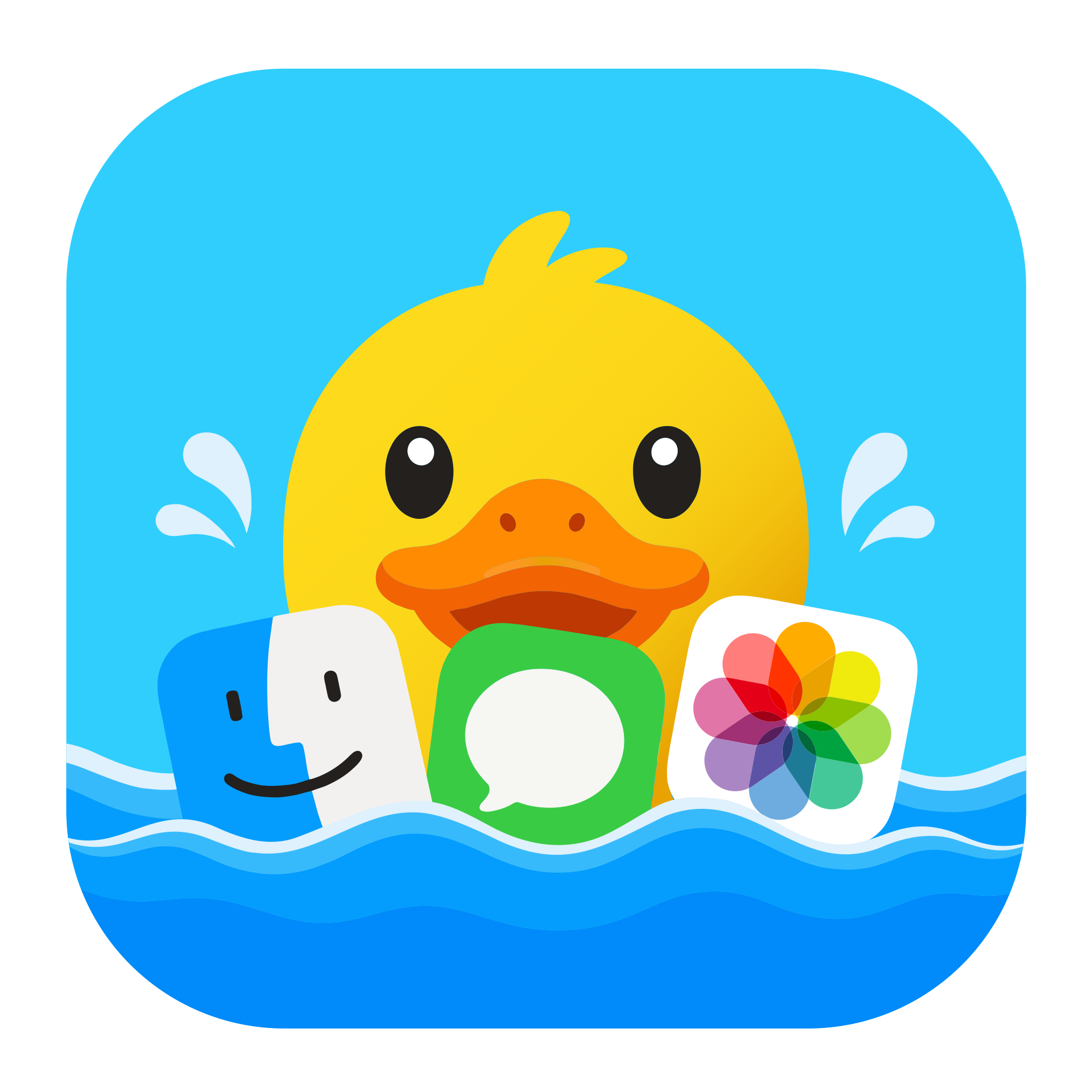
macOS 14以降・Appleシリコン · 無料版はずっと無料 · 早割は発売時に
macOS 14以降・Appleシリコン · 無料版はずっと無料 · 早割実施中